Dlaczego telefon stał się portfelem i co z tego wynika
Telefon zamiast portfela w realnym życiu
Zakupy w markecie, bilet w komunikacji miejskiej, aplikacja do hulajnogi, parking, automat z kawą, subskrypcja VOD – w praktyce da się przeżyć cały dzień, nie wyciągając z kieszeni fizycznego portfela. Wystarczy telefon z włączonym NFC, skonfigurowaną aplikacją bankową i portfelem cyfrowym.
W wielu miastach da się już zapłacić telefonem za:
tradycyjne zakupy w sklepach (terminal płatniczy, płatność zbliżeniowa),
bilety komunikacji miejskiej (aplikacje biletowe, kod QR),
parkowanie (aplikacje miejskie, płatności w tle),
zakupy online (BLIK, PayByLink, Google Wallet / Apple Pay),
usługi na miejscu – fryzjer, lekarz, małe punkty usługowe z terminalem mobilnym.
Dla wielu osób telefon stał się faktycznym portfelem, a karta plastikowa jest już tylko „planem B” schowanym w domu lub w plecaku. To wygodne, ale w zamian oddajemy sporo kontroli technice – a technika bywa bezlitosna dla tych, którzy traktują bezpieczeństwo jak opcję „na później”.
Jakie wrażliwe dane „trzyma” telefon płacący za ciebie
Telefon używany do płatności zbliżeniowych i internetowych przechowuje (bezpośrednio lub pośrednio) kilka typów danych, których wyciek może mieć realne konsekwencje finansowe. Z perspektywy płatności mobilnych istotne są przede wszystkim:
dane kart płatniczych – numer karty, data ważności, kod CVC/CVV lub ich odpowiedniki w formie tokenów,
dane logowania do banku – hasło, PIN do aplikacji, dane biometryczne (odcisk palca, twarz),
historia transakcji – informacje, gdzie, kiedy i na jaką kwotę płacisz (często z dokładną lokalizacją),
dane osobowe – imię, nazwisko, numer telefonu, czasem PESEL lub NIP, jeśli aplikacja go przechowuje,
informacje o urządzeniu – numer telefonu, unikalne identyfikatory, które po połączeniu z innymi danymi tworzą pełny profil użytkownika.
Sam telefon nie zawsze przechowuje całość tych informacji „w środku” – część leży w chmurze banku lub dostawcy portfela. Z punktu widzenia złodzieja to i tak wygodne: wystarczy fizyczny dostęp do odblokowanego urządzenia albo hasło do głównego konta (Google / Apple / bank), aby otworzyć sobie drogę do pieniędzy.
Wygoda kontra bezpieczeństwo – dlaczego „byle działało” nie wystarczy
Wielu użytkowników korzysta z płatności telefonem „w trybie domyślnym”: skonfigurować raz, dodać kartę i mieć spokój. Problem w tym, że domyślne ustawienia nie zawsze są optymalne z punktu widzenia bezpieczeństwa, a niektóre „ulepszenia wygody” w aplikacjach bankowych (typu szybkie przelewy bez logowania) potrafią dramatycznie obniżyć poziom ochrony.
Równowagę między wygodą a bezpieczeństwem dobrze ilustrują proste decyzje:
czy telefon wymaga odblokowania przed każdą płatnością zbliżeniową,
czy aplikacja bankowa loguje od razu po odcisku palca, czy dopiero po dodatkowym PIN-ie,
czy limity na płatności zbliżeniowe są ustawione rozsądnie, czy „ile fabryka dała”,
czy powiadomienia o transakcjach są włączone, czy wyłączone, bo „za dużo powiadomień”.
Niewielkie zmiany w ustawieniach potrafią zredukować ryzyko nieautoryzowanych transakcji o rząd wielkości, a jednocześnie nie zabierają praktycznie nic z codziennej wygody. Warunek: trzeba je świadomie ustawić zamiast polegać wyłącznie na fabrycznych konfiguracjach.
Gdy telefon jest głównym portfelem – konsekwencje dla poziomu zabezpieczeń
Poziom zabezpieczeń powinien rosnąć wprost proporcjonalnie do roli, jaką telefon pełni w twoich finansach. Jeśli:
przetrzymujesz na koncie „bieżącym” większe kwoty,
płacisz telefonem za większość wydatków w miesiącu,
masz kilka kart podpiętych do Google Wallet / Apple Wallet,
robisz przelewy z telefonu na duże sumy,
to konfiguracja bezpieczeństwa w stylu „czterocyfrowy PIN ekranu + brak limitów” jest mniej więcej jak zostawienie auta z kluczykami w stacyjce „bo przecież stoi pod blokiem”. Jasne, większość czasu nic się nie stanie – aż do momentu, kiedy się stanie.
Z drugiej strony, jeśli telefonem płacisz okazjonalnie, a główne środki trzymasz na koncie oszczędnościowym bez dostępu z apki, możesz pozwolić sobie na nieco mniej restrykcyjne ustawienia. Słowo klucz: świadoma decyzja, a nie przypadek.
Źródło: Pexels | Autor: Tima Miroshnichenko
Jak działają płatności telefonem – prosto, bez żargonu
Rodzaje płatności mobilnych: NFC, BLIK, QR i spółka
Pod hasłem „płatności telefonem” kryje się kilka różnych technologii. Dla bezpieczeństwa istotne jest, co dokładnie wykorzystujesz:
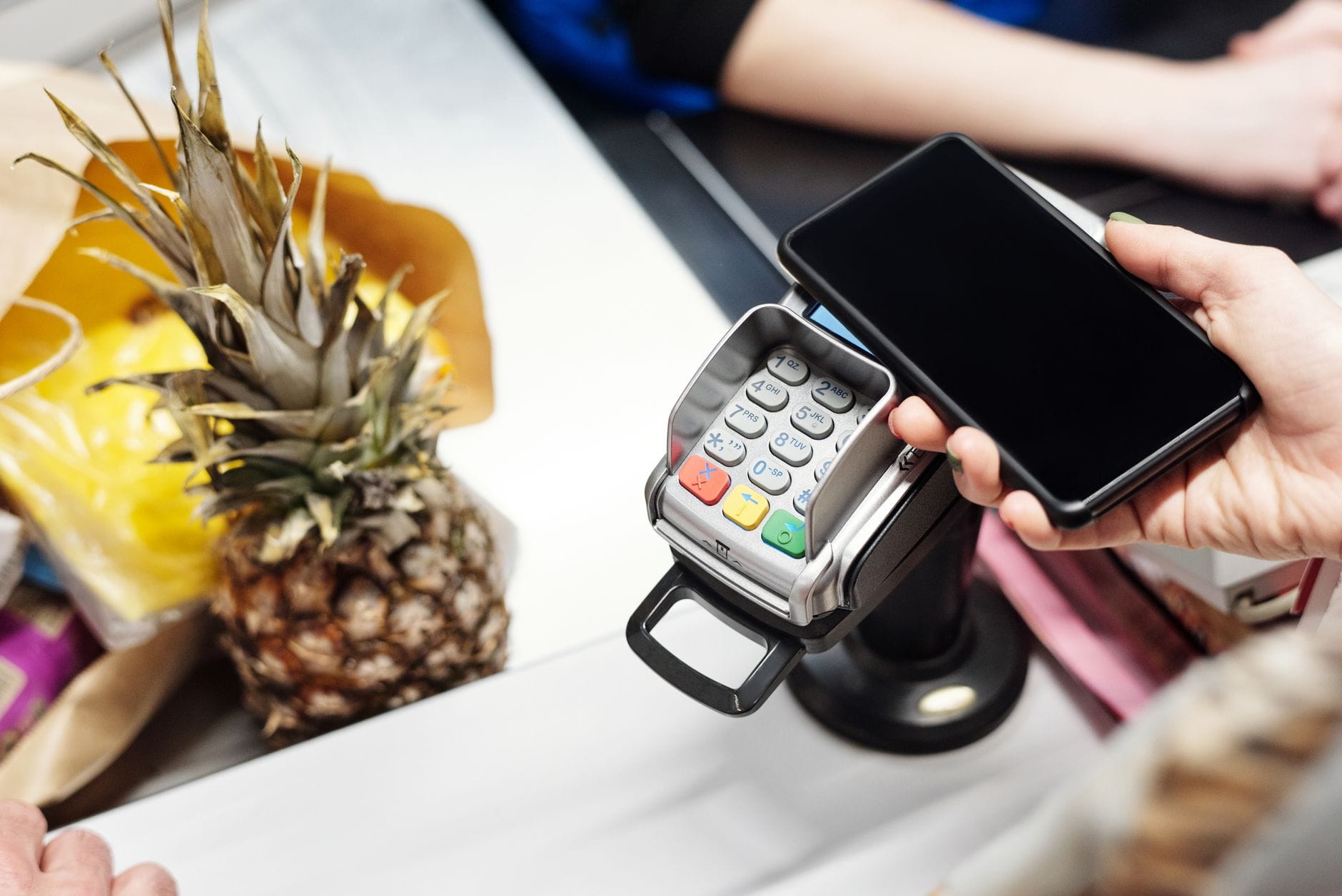
Płatności zbliżeniowe NFC – przykład: przykładanie telefonu do terminala jak karty. Działają przez moduł NFC w telefonie i portfel cyfrowy (Google Wallet, Apple Wallet, czasem aplikacja bankowa).
BLIK / PayByLink – płatność kodem BLIK lub jednym kliknięciem w aplikacji bankowej. Tu „nośnikiem” jest aplikacja bankowa i połączenie internetowe, a nie NFC.
Kody QR – skanowanie kodu na terminalu, fakturze czy bilecie. Może to być płatność BLIK-iem, przelewem lub portfelem cyfrowym, w zależności od aplikacji.
Płatności w aplikacjach / internecie – np. płatność Google Pay / Apple Pay w sklepach online. Telefon służy do potwierdzenia transakcji (biometria, PIN).
Różnica z punktu widzenia bezpieczeństwa jest taka, że przy NFC liczy się głównie fizyczny dostęp do telefonu, a przy BLIK-u i płatnościach online – również dostęp do aplikacji bankowej i sieci (loginy, hasła, autoryzacje). Dlatego inne ustawienia będą kluczowe dla każdej z tych technologii.
Tokenizacja karty – dlaczego sprzedawca nie widzi „prawdziwej” karty
Większość portfeli cyfrowych (Google Wallet, Apple Wallet) nie przesyła do terminala pełnego numeru twojej karty. Zamiast tego wykorzystują token – specjalny, jednorazowy (lub wielokrotnego użytku, ale przypisany do konkretnego urządzenia i karty) identyfikator.
Działa to mniej więcej tak:
Dodajesz kartę do portfela cyfrowego.
Bank i dostawca portfela tworzą token – „zamiennik” numeru karty, powiązany z konkretnym telefonem.
Przy płatności terminal otrzymuje token, nie prawdziwy numer karty.
System płatniczy sprawdza token u wystawcy (bank / organizacja płatnicza) i zamienia go na prawidłową kartę po swojej stronie.
Efekt: sprzedawca nigdy nie widzi pełnego numeru 16-cyfrowej karty, a w historii transakcji w sklepie jest zapisany token, który bez dostępu do systemu bankowego niewiele komu mówi. To istotny element bezpieczeństwa płatności telefonem – nawet jeśli ktoś „podsłucha” dane z terminala, nie otrzymuje pełnego numeru karty, którym można łatwo płacić w internecie.
Gdzie fizycznie przechowywane są dane karty
Z punktu widzenia użytkownika naturalne pytanie brzmi: „Czy moja karta naprawdę jest w telefonie?”. Odpowiedź jest bardziej skomplikowana:
W portfelach typu Google Wallet / Apple Wallet większość wrażliwych danych jest przechowywana w postaci zaszyfrowanej, często w specjalnym, wydzielonym module bezpieczeństwa (Secure Element, Trusted Execution Environment). Numer karty wprost bywa zastąpiony tokenem.
W aplikacji bankowej zazwyczaj nie ma pełnego numeru karty w formie niezaszyfrowanej. Dane karty są w systemach banku, a aplikacja jest tylko „pilotem” do tych danych.
W chmurze – część danych może być przechowywana u dostawcy usługi (Google, Apple, bank), ale z zachowaniem szyfrowania i rygorów regulacyjnych.
Dla bezpieczeństwa ważniejsze jest jednak to, kto może potwierdzić transakcję z twojego telefonu, niż to, gdzie dokładnie leży numer karty. Jeśli ktoś przejmie telefon i obejdzie blokadę, dużo łatwiej mu „kliknąć” płatność, niż szukać numeru karty w pamięci urządzenia.
Co dzieje się przy płatności zbliżeniowej w kilka sekund
Przyłożenie telefonu do terminala wygląda niepozornie, ale w tle dzieje się kilka kroków:
Włączony moduł NFC w telefonie zbliża się do terminala na kilka centymetrów.
Telefon „budzi” portfel cyfrowy i przekazuje terminalowi token karty oraz dane transakcji.
Terminal wysyła te dane poprzez operatora płatności do banku.
Bank sprawdza token, dostępność środków, limity i autoryzuje lub odrzuca transakcję.
Terminal dostaje informację zwrotną i drukuje/paruje potwierdzenie.
Wszystko to trwa mniej niż sekundę, ale wymaga spełnienia kilku warunków po stronie telefonu: działającego NFC, odpowiedniej aplikacji płatniczej ustawionej jako domyślna oraz – przy odpowiednich ustawieniach – odblokowanego ekranu i potwierdzenia biometrycznego lub PIN-em. Właśnie te warunki da się i trzeba skonfigurować tak, żeby obcy człowiek nie był w stanie „przykładać” za ciebie.
Absolutna podstawa: blokada ekranu, bez niej ani rusz
Blokada ekranu ważniejsza niż aplikacja do płatności
Aplikacja bankowa może być najlepiej zaprojektowana na świecie, ale jeśli ktoś zdobędzie dostęp do odblokowanego telefonu, zyskuje ogromne pole manewru. Może:
płacić zbliżeniowo, jeśli nie ma wymogu odblokowania do płatności,
zresetować hasło do konta Google / Apple, korzystając z danych na urządzeniu,
próbować logować się do aplikacji bankowej, licząc na biometrię lub zapisane dane,
przejrzeć SMS-y autoryzacyjne, jeśli są widoczne na zablokowanym ekranie.
Dlatego podstawowym „bezpiecznikiem” jest solidna blokada ekranu. Bez niej telefon z funkcją płatności to mniej więcej odpowiednik portfela leżącego na stoliku w kawiarni, w którym karty nie są podpisane, a PIN to data urodzenia.
Metody blokady: PIN, hasło, wzór, odcisk palca, twarz
W praktyce używa się pięciu głównych metod blokady ekranu:
PIN – minimum 4 cyfry, najlepiej 6 lub więcej. Szybki w użyciu, ale podatny na odczytanie „przez ramię”, jeśli jest zbyt prosty.
Hasło – ciąg znaków, liter i cyfr. Najbezpieczniejsze, szczególnie przy dłuższych hasłach, ale najmniej wygodne do wpisywania kilka–kilkanaście razy dziennie.
Wzór (pattern) – łączenie kropek na ekranie. Wygodny, ale bardzo łatwo go „podejrzeć”, a ślady palca potrafią zdradzić wzór po jednym spojrzeniu.
Odcisk palca – szybki i wygodny, dobry kompromis bezpieczeństwa i wygody; zawsze musi być jednak wsparty PIN-em lub hasłem (na wypadek problemu z biometrią).
Rozpoznawanie twarzy – na nowoczesnych iPhone’ach i wybranych Androidach oparte na skanowaniu 3D jest stosunkowo bezpieczne, ale na tańszych telefonach często opiera się na prostej kamerze i da się je oszukać zdjęciem.
Z perspektywy bezpiecznych płatności telefonem najlepszym kompromisem jest długi PIN lub hasło + biometria. Wzór blokady wypada najmniej korzystnie ze względu na podatność na podgląd i powtarzalne ruchy dłoni.
Jak ustawić mocny PIN lub hasło ekranu
Kilka praktycznych wskazówek, które robią ogromną różnicę:
Długość PIN-u: 6 cyfr jako minimum. Większość osób jest w stanie szybko „wyklikać” 6–8 cyfr.
Unikaj oczywistych kombinacji: 0000, 1111, 1234, 2580, daty urodzenia, rocznice, numery domów. To pierwsze, co sprawdza osoba próbująca zgadnąć PIN.
Hasło: jeśli decydujesz się na hasło zamiast PIN-u, zrób je minimum 8–10 znaków, z literami i cyframi. Nie musi być „kosmiczne” – lepiej, by było zapamiętywalne, np. z użyciem frazy i liczb.
Dodatkowe opcje blokady, które robią różnicę
Sama blokada ekranu to dopiero start. Kilka mniej oczywistych opcji potrafi sprawić, że telefon po kradzieży będzie dla złodzieja głównie drogą cegłą:
Automatyczne blokowanie po krótkim czasie – ustaw wygaszanie ekranu na 30 sekund–1 minutę. Im dłużej ekran pozostaje aktywny, tym większa szansa, że ktoś przejmie odblokowany telefon „na moment”.
Brak podglądu treści na zablokowanym ekranie – w ustawieniach powiadomień wyłącz wyświetlanie treści wiadomości i kodów na ekranie blokady. Zostaw co najwyżej informację „Nowa wiadomość”.
Ukrywanie wrażliwych powiadomień – dla aplikacji bankowych, e-maila i komunikatorów ustaw ukrywanie treści, gdy ekran jest zablokowany. W razie przejęcia telefonu ktoś nie zobaczy np. linków resetujących hasło.
Automatyczne czyszczenie po wielu nieudanych próbach – jeśli system to oferuje (częściej iOS, rzadziej Android), można włączyć opcję kasowania danych po np. 10 błędnych PIN-ach. To już rozwiązanie „hardkorowe”, ale przy szczególnie wrażliwych danych bywa sensowne.
Tryby, które osłabiają blokadę – na co uważać
Kilka funkcji wygodnych na co dzień potrafi skutecznie zepsuć cały wysiłek włożony w dobrą blokadę ekranu:
„Smart Lock” / zaufane urządzenia i miejsca – funkcje typu odblokowanie w domu, przy zegarku czy w samochodzie. Złodziej, który ucieknie razem z telefonem i zegarkiem, dostaje de facto odblokowane urządzenie.
Odblokowanie gestem bez hasła – jeśli wystarczy przeciągnąć palcem, by przejść na pulpit, to nie jest żadna blokada, tylko wygaszacz ekranu z aspiracjami.
Rozpoznawanie twarzy „po kamerce” – na wielu tańszych telefonach da się je oszukać zdjęciem. Jeżeli system sam ostrzega, że ten typ blokady jest mniej bezpieczny, lepiej dodać PIN + odcisk palca.
Jeśli chcesz korzystać z wygodnych trybów typu Smart Lock, ogranicz je maksymalnie – np. tylko do własnego zegarka, bez „zaufanych lokalizacji”, które czasem potrafią objąć pół osiedla.
Źródło: Pexels | Autor: Julio Lopez
Włączenie i konfiguracja płatności zbliżeniowych (NFC)
Gdzie szukać ustawień NFC w telefonie
Moduł NFC to warunek konieczny płatności zbliżeniowych. Zwykle nie trzeba go włączać przed każdą transakcją, ale dobrze wiedzieć, gdzie nim sterować:
Android: Ustawienia → Połączenia / Połączone urządzenia / Połączenia bezprzewodowe → NFC. Nazwy sekcji zależą od producenta, ale NFC zwykle jest w okolicy Bluetooth i Wi-Fi.
iPhone: NFC jest włączone „z definicji” i nie ma oddzielnego przełącznika. Płatności zbliżeniowe kontrolujesz przez Wallet i Face ID/Touch ID.
Jeśli korzystasz z Androida, moduł NFC możesz wyłączać np. na wyjazdach, gdy nie planujesz płacić telefonem, ale nie ma takiej konieczności przy normalnym użytkowaniu – ważniejsze są dobrze ustawione zabezpieczenia ekranu i portfela.
Wybór domyślnej aplikacji do płatności
Na wielu telefonach można mieć równocześnie Google Wallet i aplikację banku z własnym portfelem zbliżeniowym. Dlatego system potrzebuje informacji, której aplikacji ufać jako pierwszej:
Android: w ustawieniach NFC znajdziesz najczęściej pozycję typu „Aplikacja domyślna do płatności”. Tam wybierasz Google Wallet, portfel banku lub inną aplikację.
iPhone: domyślnym portfelem jest Apple Wallet. Aplikacje bankowe zwykle dodają karty właśnie tam, zamiast tworzyć osobny „portfel zbliżeniowy”.
Jeśli masz kilka aplikacji płatniczych, sensownie jest wybrać jedną jako główną. Szczególnie gdy w pośpiechu przykładasz telefon do terminala – im mniej komunikatów („wybierz aplikację”), tym mniejsza szansa na pomyłkę.
Wymóg odblokowania telefonu do płatności
Kluczowe ustawienie: czy telefon ma być odblokowany, żeby zapłacić zbliżeniowo. To jeden z najważniejszych przełączników bezpieczeństwa przy NFC.
Na iPhone’ach płatność Apple Pay wymaga użycia Face ID / Touch ID lub kodu – więc z definicji nie zapłacisz „z kieszeni”.
Na wielu Androidach możesz wybrać, czy płatność wymaga odblokowania, czy wystarczy „wybudzony” ekran. Przy funkcji płatności bez odblokowania zgubiony telefon to w praktyce karta bez PIN-u do niskich kwot.
Bezpieczniejszy wariant to zawsze wymóg odblokowanego ekranu (PIN, palec, twarz) przed przyłożeniem do terminala. Nawet jeśli teoretycznie da się płacić bez tego kroku – wyłącz tę możliwość w ustawieniach aplikacji lub systemu (niektóre aplikacje bankowe mają osobny przełącznik: „płatność bez odblokowania ekranu”).
Ograniczenie działania NFC przy zablokowanym ekranie
Niektóre telefony pozwalają dodatkowo sprecyzować, co NFC może robić przy zablokowanym ekranie:
tylko odczyt tagów NFC (np. kart miejskich),
pełne płatności zbliżeniowe,
brak reakcji NFC przy zablokowanym ekranie.
Jeśli chcesz podejść do tematu „na twardo”, wybierz brak działania NFC przy zablokowanym telefonie. Wtedy, żeby zapłacić, zaczynasz od odblokowania, a dopiero potem zbliżasz urządzenie do terminala. Jedna sekunda więcej, a poziom stresu przy ewentualnej utracie telefonu – dużo niższy.
Ustawienia w aplikacji bankowej i portfelu cyfrowym
Silne uwierzytelnienie logowania do aplikacji bankowej
Aplikacja bankowa to centrum dowodzenia finansami – także tymi mobilnymi. Zanim dorzucisz karty i BLIK, dopilnuj podstaw:
Oddzielny PIN do aplikacji – nie używaj tego samego kodu, co do odblokowania telefonu. Jeśli ktoś go pozna (np. patrząc na ręce przy kasie), nie powinien automatycznie znać kodu do banku.
Logowanie biometrią + PIN – wygodnie jest logować się odciskiem palca lub twarzą, ale aplikacja powinna od czasu do czasu wymagać również PIN-u, np. po restarcie telefonu czy zmianie ustawień bezpieczeństwa.
Blokada po nieudanych próbach – sprawdź, czy bank ogranicza liczbę błędnych PIN-ów. Jeśli widzisz opcję dodatkowej blokady lub wymogu kontaktu z bankiem po wielu nieudanych próbach – warto ją zostawić włączoną.
Oddzielenie autoryzacji transakcji od logowania
Dobrym wzorcem jest sytuacja, w której logowanie do aplikacji wymaga jednego poziomu zabezpieczeń, a zatwierdzanie transakcji – dodatkowego. Przykładowo:
logowanie: odcisk palca lub twarz,
autoryzacja przelewu, dodanie nowego odbiorcy, podniesienie limitu: biometria + PIN do aplikacji.
Jeżeli aplikacja bankowa pozwala ci płacić BLIK-iem lub autoryzować duże operacje „na samego palca”, poszukaj w ustawieniach możliwości włączenia dodatkowego kroku (np. kodu PIN do aplikacji przy każdym przelewie powyżej określonej kwoty).
Powiązanie portfela cyfrowego z kontem i urządzeniem
Portfele typu Google Wallet / Apple Wallet korzystają z kont użytkownika (Google ID, Apple ID). Zabezpieczenia tego konta są równie ważne jak blokada telefonu:
Włącz dwuskładnikowe uwierzytelnianie (2FA) dla konta Google/Apple – najlepiej przez aplikację uwierzytelniającą lub klucz sprzętowy, nie wyłącznie SMS.
Sprawdź listę urządzeń powiązanych z kontem – usuń stare telefony i tablety, których już nie używasz. To samo konto na kilku urządzeniach może mieć dostęp do tych samych kart.
Wyłącz „oszczędne” logowanie w przeglądarce na wspólnych komputerach
Jeśli ktoś przejmie nie tylko telefon, ale też konto Google/Apple, może próbować dodać twoje karty do innych urządzeń. Stąd tak duży nacisk na dobre hasło i 2FA do tych kont.
Uprawnienia aplikacji bankowej
Aplikacja bankowa zwykle prosi przy instalacji o spory zestaw uprawnień. Część jest potrzebna, część można ograniczyć:
Dostęp do SMS-ów – często potrzebny do odczytywania kodów autoryzacyjnych, ale jeśli korzystasz już z mobilnej autoryzacji w aplikacji (push zamiast SMS), część banków pozwala ten dostęp ograniczyć.
Dostęp do kontaktów – przydatny przy przelewach na numer telefonu, ale niekonieczny do samych płatności. Jeśli masz wątpliwości, możesz go wyłączyć i sprawdzić, czy coś istotnego przestało działać.
Dostęp do lokalizacji – bywa wykorzystywany do dodatkowej analizy bezpieczeństwa (czy transakcja nie jest z drugiego końca świata), ale nie jest absolutnie niezbędny do codziennych płatności NFC.
Najważniejsze, by aplikacja zawsze wymagała uwierzytelnienia po przejściu do niej z tła. Jeśli po kilku minutach bezczynności bank wita cię od razu listą kont, a nie ekranem logowania – zmień ustawienia czasu bezczynności lub zgłoś to do banku.
Źródło: Pexels | Autor: Jack Sparrow
Limity, powiadomienia i dodatkowe „bezpieczniki”
Limity płatności kartą w telefonie i kartą fizyczną
Dobrze ustawione limity powodują, że nawet jeśli ktoś „zaciągnie” cię na zakupy twoim własnym telefonem, szkody będą ograniczone. W większości banków możesz osobno ustawić:
limit pojedynczej transakcji zbliżeniowej (np. w sklepie stacjonarnym),
limit dzienny lub tygodniowy dla płatności kartą,
limit dla transakcji internetowych,
czasem także oddzielny limit dla portfela cyfrowego.
Praktyczne podejście: ustaw niższe limity dla płatności zbliżeniowych i internetowych, takie „na życie”. Gdy planujesz większy wydatek, podnosisz limit na chwilę w aplikacji i po zakupie wracasz do niższego poziomu. To dwie minuty roboty, a poziom ochrony rośnie skokowo.
Wymóg PIN-u przy niższych kwotach
Systemy płatnicze mają tzw. „limity bez PIN-u” (płatności małych kwot). Przy płatnościach telefonem sporo zależy od banku, ale można sprawdzić:
czy można obniżyć kwotę, od której wymagany jest PIN dla karty,
czy portfel cyfrowy zawsze wymaga biometrii niezależnie od kwoty.
Cel jest prosty: nawet kilka małych transakcji pod rząd nie powinno przejść „na totalnym luzie”, jeśli telefon trafi w niepowołane ręce. Krótkie potwierdzenie biometrią bywa mniej uciążliwe niż walka z bankiem o zwrot kilku drobnych, ale licznych transakcji.
Powiadomienia push i SMS o transakcjach
Im szybciej dowiesz się o nieautoryzowanej płatności, tym łatwiej ją zatrzymać. Dlatego:
Włącz powiadomienia o każdej transakcji kartą (przynajmniej mobilną i internetową). Mogą to być powiadomienia push z aplikacji bankowej lub SMS-y – ważne, by dotarły natychmiast.
Sprawdź osobno powiadomienia z portfela cyfrowego – Google Wallet czy Apple Wallet potrafią pokazywać własne komunikaty. Ich wyłączenie „bo za dużo wyskakuje” osłabia kontrolę.
Zadbaj, by powiadomienia finansowe nie były wyciszone – jeśli masz tryb „nie przeszkadzać”, dodaj aplikację bankową do wyjątków.
Dobrym testem jest zrobienie małej płatności i sprawdzenie, ile sekund mija od przeciągnięcia karty do pojawienia się powiadomienia. Jeśli widzisz opóźnienia liczone w minutach, zgłoś to do banku – czasem da się to skorygować.
Możliwość natychmiastowego zablokowania karty i telefonu
W krytycznej sytuacji liczą się pierwsze minuty. Zanim pojawi się realny problem, warto przećwiczyć „na sucho” trzy rzeczy:
Przećwiczenie „planu awaryjnego”
Chodzi o prosty schemat działania, który jesteś w stanie odtworzyć półprzytomny, o trzeciej w nocy. Zwróć uwagę na trzy elementy:
Szybka blokada karty – sprawdź w aplikacji bankowej, gdzie jest przycisk „zablokuj kartę” lub „zamroź kartę”. Często jest ukryty w szczegółach karty, a to właśnie ten przycisk chcesz umieć znaleźć bez klikania na oślep.
Numery alarmowe banku – dobrze mieć je zapisane poza telefonem (np. w portfelu papierowym lub w domu na lodówce). Gdy telefon zniknie, nie wejdziesz do aplikacji, więc zostaje infolinia.
Dostęp do panelu „Znajdź mój telefon” – zaloguj się z innego urządzenia do iCloud / Google (Find My / Find My Device) i zobacz, jak wygląda procedura zdalnego wylogowania i wymazania danych. Lepiej zrobić to raz na spokojnie niż pierwszy raz w panice.
Krótka „symulacja zagubionego telefonu” raz na rok (dosłownie 5 minut) sprawia, że w prawdziwej sytuacji ręce trzęsą się mniej, a decyzje zapadają szybciej.
Dodatkowe „bezpieczniki” w banku i u operatora
Część zabezpieczeń nie siedzi w telefonie, tylko po stronie banku i operatora komórkowego. Warto je przejrzeć przy okazji konfiguracji płatności mobilnych:
Zakaz zmian limitów przez infolinię – jeśli bank to oferuje, zostaw zmiany limitów wyłącznie w aplikacji lub bankowości internetowej. Trudniej wtedy „wyciągnąć” podniesienie limitu przez socjotechnikę.
Blokada duplikatu karty SIM lub dodatkowe pytania w salonie operatora – niektórzy operatorzy pozwalają dodać „hasło salonowe”. W razie próby przejęcia numeru SMS-y do logowania nie trafią w obce ręce tak łatwo.
Powiadomienia o logowaniu z nowych urządzeń – przydatne zwłaszcza przy łączeniu konta Google/Apple z płatnościami. Jeśli widzisz komunikaty o nowym logowaniu, którego nie rozpoznajesz, reaguj od razu.
Co włączyć od razu po dodaniu karty do telefonu
Lista „na start” – minimum higieny bezpieczeństwa
Po dodaniu karty do Google/Apple Wallet lub do aplikacji bankowej dobrze przelecieć przez kilka kluczowych przełączników. To takie „obowiązkowe szczepienia” dla płatności mobilnych.
Blokada ekranu z biometrią – już powinna być włączona, ale po dodaniu karty przejdź jeszcze raz przez ustawienia blokady i sprawdź, czy nie pojawiły się nowe opcje związane z płatnościami (np. „zezwalaj na płatności przy zablokowanym ekranie”). Wyłącz wszystko, co pozwala płacić bez pełnego odblokowania.
Biometria wymagana przy każdej płatności w portfelu cyfrowym – włącz wymóg odcisku palca / twarzy niezależnie od kwoty transakcji, o ile aplikacja daje taką możliwość.
Silny PIN do aplikacji bankowej – osobny, inny niż PIN do telefonu i inny niż PIN (kod) do fizycznej karty. Krótkie, proste kody w stylu „1234” to zaproszenie na zakupy dość szerokimi drzwiami.
Dwuskładnikowe uwierzytelnianie (2FA) do konta Google/Apple – dodanie karty mobilnej bez 2FA do konta chmurowego to proszenie się o kłopoty. Najlepiej użyć aplikacji uwierzytelniającej lub klucza sprzętowego.
Powiadomienia o transakcjach – aktywuj push/SMS dla wszystkich operacji kartą (szczególnie mobilną i internetową) oraz sprawdź, czy w ustawieniach systemu powiadomienia z banku nie są wyciszone lub ukryte na ekranie blokady.
Konfiguracja NFC i portfela po dodaniu pierwszej karty
Kiedy karta jest już w telefonie, opłaca się „dopieścić” ustawienia NFC i samego portfela. Kilka ruchów zabezpiecza cię na długo:
Wybór domyślnej aplikacji do płatności zbliżeniowych – jeśli masz kilka aplikacji z NFC (np. aplikacja banku + Google Wallet), zdecyduj, która ma obsługiwać zbliżenia. Mniej chaosu, mniejsza szansa kliknięcia w coś nie tego.
Wyłączenie zbędnych funkcji NFC przy zablokowanym ekranie – zredukowanie reakcji telefonu na zbliżenie do terminala przy zablokowanym ekranie znacząco ogranicza ryzyko „przypadkowych” płatności.
Zakaz wyświetlania szczegółów karty na ekranie blokady – jeśli portfel lub bank pokazują podgląd karty, upewnij się, że pełne dane nie są widoczne bez odblokowania (numer, data ważności, CVC).
Dostosowanie limitów specjalnie pod płatności telefonem
Po włączeniu płatności mobilnych limity ustawione „kiedyś tam” pod plastikową kartę często przestają mieć sens. Dobrze je dostroić do nowego sposobu płacenia.
Oddzielny limit dla portfela cyfrowego – jeśli bank to umożliwia, ustaw mniejszy limit na transakcje z telefonu niż na płatności kartą fizyczną. Telefon jest z tobą wszędzie, karta często siedzi głębiej w portfelu.
Niższy limit dzienny dla płatności zbliżeniowych – kilka realistycznych zakupów dziennie, nie więcej. W razie potrzeby większych zakupów chwilowo podnosisz limit i później go obniżasz.
Rozsądny limit dla płatności internetowych – nawet jeśli nie używasz telefonu do zakupów online, często ten sam limit dotyczy całej karty. Lepiej, żeby wyciek danych karty nie oznaczał automatycznie pustego konta.
Porządek z zaufanymi urządzeniami i sesjami
Nowy telefon z kartą w środku to dobry moment, żeby pozamiatać po starych sprzętach i sesjach, które „wiszą” w tle od miesięcy.
Wylogowanie starych urządzeń z konta Google/Apple – przejrzyj listę urządzeń i usuń te, których już nie masz. Dzięki temu nikt nie doda twojej karty do starego, dawno sprzedanego telefonu.
Zamknięcie starych sesji bankowości internetowej – w ustawieniach banku znajdziesz listę zalogowanych urządzeń/przeglądarek. Zostaw tylko te, z których rzeczywiście korzystasz.
Wyłączenie automatycznego logowania na wspólnych komputerach – jeśli przeglądarka w pracy „pamięta” hasła do maila czy konta Google, a z tym kontem połączone są płatności – to proszenie się o kłopoty.
Bezpieczne autoryzacje BLIK i płatności internetowych
Włączenie karty w telefonie zwykle idzie w parze z BLIK-iem i zakupami online. To też wymaga lekkiego dopieszczenia ustawień.
Autoryzacja BLIK zawsze z potwierdzeniem w aplikacji – zrezygnuj z potwierdzania BLIK-a wyłącznie kodem SMS, jeśli bank pozwala przerzucić się na powiadomienia push w aplikacji.
Wymóg PIN-u / biometrii przy płatnościach internetowych – przy kartach podpiętych do serwisów typu PayPal czy sklepów internetowych sprawdź, czy bank wymaga dodatkowej autoryzacji 3D Secure (najczęściej potwierdzanej w aplikacji).
Przegląd podpiętych subskrypcji – po podłączeniu karty mobilnej przejrzyj listę usług (VOD, muzyka, aplikacje), które mają „dostęp” do karty. Łatwiej wtedy wychwycić dziwne lub dawno nieużywane subskrypcje.
Ustawienia prywatności i blokady podglądu na ekranie
Telefon z funkcją płatności to nie tylko karta, ale też podgląd salda, historii operacji i innych wrażliwych danych. Drobne korekty w ustawieniach prywatności sporo zmieniają.
Ukrywanie szczegółów powiadomień na ekranie blokady – ustaw, by treść powiadomień z banku była ukryta, dopóki nie odblokujesz telefonu. Wystarczy informacja typu „Nowa transakcja kartą”, bez kwoty i nazwy sklepu na widoku dla wszystkich.
Brak zrzutów ekranu z aplikacji bankowej – jeśli aplikacja bankowa pozwala wyłączyć możliwość robienia zrzutów ekranu, rozważ tę opcję. To szczególnie przydatne, jeśli zdarza ci się wysyłać screeny znajomym lub na komunikatory.
Krótki czas automatycznej blokady aplikacji bankowej – skróć czas bezczynności po którym aplikacja wymaga ponownego logowania. Kilkanaście–kilkadziesiąt sekund przerwy od aktywności powinno już „wylogować”.
Mały przegląd bezpieczeństwa raz na jakiś czas
Płatności telefonem mają tę zaletę, że ustawiasz je raz i zwykle „po prostu działają”. Szkopuł w tym, że z czasem zmieniają się aktualizacje systemu, banku, portfela i nagle pojawiają się nowe opcje albo coś się samo włączy.
raz na kilka miesięcy wejdź w ustawienia NFC i portfela i zobacz, czy nie pojawiły się nowe przełączniki związane z bezpieczeństwem,
przejrzyj powiadomienia z banku, czy nie informował o zmianach zasad, limitów czy sposobu autoryzacji,
wykonaj testową małą płatność i obserwuj: czy system poprosił o biometrię/PIN, jak szybko przyszło powiadomienie, czy wszystko wygląda tak, jak się tego spodziewasz.
Kilka minut takiego „przeglądu technicznego” co jakiś czas wystarczy, żeby telefon pozostał wygodnym portfelem, a nie otwartym sejfem na kółkach.
Najczęściej zadawane pytania (FAQ)
Czy płatności telefonem są bezpieczne?
Tak, pod warunkiem że masz dobrze ustawione zabezpieczenia telefonu i aplikacji bankowej. Portfele cyfrowe (Google Wallet, Apple Wallet) używają m.in. tokenizacji, więc do terminala nie trafia „prawdziwy” numer karty, tylko jej bezpieczny zastępnik.
Największym zagrożeniem nie jest sama technologia, ale brak podstawowych zabezpieczeń: prosty PIN do telefonu, brak blokady ekranu, zbyt wysokie limity płatności bez potwierdzenia czy logowanie do banku „na raz” bez dodatkowego PIN-u lub biometrii. Zadbaj o te elementy i poziom bezpieczeństwa będzie wyraźnie wyższy niż przy zwykłej karcie w portfelu.
Jakie ustawienia w telefonie włączyć, żeby bezpiecznie płacić zbliżeniowo?
Przy płatnościach NFC kluczowe są ustawienia dostępu do samego telefonu. Włącz mocne blokowanie ekranu (PIN co najmniej 6 cyfr, hasło lub biometria) oraz wymaganie odblokowania telefonu przed każdą płatnością zbliżeniową. Dzięki temu ktoś, kto złapie twój telefon z biurka czy z kieszeni, nie przyłoży go po prostu do terminala.
Dobrym pomysłem jest też:
ograniczenie limitu pojedynczej płatności zbliżeniowej bez dodatkowego potwierdzenia,
zablokowanie możliwości płacenia z wygaszonego ekranu, jeśli system na to pozwala,
wyłączenie NFC na co dzień, gdy z niego nie korzystasz (szczególnie w miejscach bardzo zatłoczonych).
To drobne zmiany, które praktycznie nie psują wygody, a odcinają sporo ryzyka.
Co się stanie, jeśli zgubię telefon z podpiętymi kartami?
Najgroźniejszy scenariusz to utrata odblokowanego telefonu albo urządzenia zabezpieczonego prostym wzorkiem, który da się odgadnąć po śladach na ekranie. Wtedy złodziej może spróbować płacić zbliżeniowo i wejść do aplikacji, w których nie wymagasz ponownego logowania.
Dlatego dobrze mieć plan awaryjny:
włącz usługę „znajdź mój telefon” (Google / Apple), żeby zdalnie zablokować lub wyczyścić urządzenie,
ustaw w banku niskie limity na płatności i przelewy mobilne,
miej pod ręką numer na infolinię banku, żeby w razie czego zablokować karty lub BLIK-a.
Jeśli reagujesz szybko, zwykle da się ograniczyć straty do minimum – dużo gorzej, gdy orientujesz się po kilku dniach.
Czy lepiej używać Google Pay / Apple Pay, czy samej aplikacji banku?
Bezpieczeństwo obu rozwiązań jest zbliżone, ale różni się wygodą i zakresem funkcji. Portfel systemowy (Google/Apple) jest mocno zintegrowany z systemem, korzysta z zabezpieczonego modułu w telefonie i świetnie sprawdza się przy płatnościach zbliżeniowych oraz w sklepach internetowych.
Aplikacja banku to z kolei „pilot do konta” – obsłużysz nią przelewy, BLIK-a, kody QR, płatności online. W praktyce większość osób korzysta z obu naraz: kartę dodaną do Google/Apple Pay mają do płatności „przy terminalu”, a apkę banku do reszty operacji. Ważne, by w obu miejscach mieć włączoną silną autoryzację (biometria + PIN, nie tylko „przesunięcie palcem”).
Jakie limity ustawić na płatności telefonem, żeby nie przesadzić?
Dobra zasada: tak, żeby codziennie było wygodnie, a jednorazowo trudno „wyczyścić” konto. Możesz:
ustawić niższy limit na płatności zbliżeniowe telefonem niż na fizyczną kartę,
ograniczyć dzienny limit przelewów z telefonu, zwłaszcza na nowe odbiorcy.
Jeśli raz na kilka miesięcy robisz większy wydatek (np. kupno sprzętu), łatwiej na jeden dzień podnieść limit niż permanentnie trzymać go „pod sufit”.
Czy płatności BLIK-iem z telefonu są bezpieczniejsze niż kartą?
BLIK jest bezpieczny, ale wymaga dyscypliny. Kod działa krótko, a każdą operację potwierdzasz w aplikacji bankowej, często biometrią albo PIN-em. To sprawia, że ktoś, kto nie ma dostępu do twojego telefonu i hasła do banku, niewiele zrobi samym kodem.
Zagrożenia pojawiają się przy socjotechnice: fałszywe prośby „pożycz mi na szybko BLIK-iem”, fałszywe sklepy internetowe czy podszywanie się pod znajomych. Jeśli masz dobrze zabezpieczoną apkę banku i nie podajesz kodów ani potwierdzeń „na prośbę z komunikatora”, BLIK jest przynajmniej tak bezpieczny, jak płatności kartą, a często bezpieczniejszy.
Czy muszę włączać powiadomienia o transakcjach w telefonie?
Nie musisz, ale wyłączenie ich to finansowy odpowiednik zaklejania kontrolki „check engine” taśmą. Powiadomienia z banku po każdej transakcji (SMS lub push) pozwalają wyłapać nieautoryzowaną płatność praktycznie od razu, a wtedy łatwiej zablokować kartę i odzyskać środki.
Jeśli irytuje cię nadmiar komunikatów, można po prostu:
włączyć powiadomienia tylko dla transakcji powyżej określonej kwoty,
zostawić SMS-y dla operacji „wysokiego ryzyka” (nowy odbiorca, zmiana urządzenia, logowanie z nowej lokalizacji).
Telefon może być twoim portfelem, ale niech będzie też mini-centrum monitoringu. To jeden z najprostszych, a bardzo skutecznych „alarmów” bezpieczeństwa.