Dlaczego smartfon zastępuje skaner, drukarkę i segregator
Papierowy koszmar, czyli jak wygląda „tradycyjny” obieg dokumentów
Klasyczny scenariusz z dokumentem wygląda tak: dostajesz plik PDF mailem, musisz go wydrukować, podpisać, zeskanować i odesłać. Brzmi niewinnie, ale w praktyce oznacza to szukanie drukarki, braku tuszu, zacinający się papier, kombinowanie ze skanerem, a na końcu plik o nazwie „SCAN00023_new_final2.pdf”. Kto to zna, ten wie, że więcej tu frustracji niż pracy merytorycznej.
Jeśli nie masz sprzętu w domu, dochodzi jeszcze wycieczka do punktu ksero, czekanie w kolejce i nerwowe pilnowanie, czy nikt nie pomiesza twoich dokumentów z cudzymi. W czasach pracy zdalnej albo działalności na własny rachunek taka wyprawa po jeden podpis bywa kompletnie nieproporcjonalna do wagi sprawy.
Do tego dochodzi przechowywanie papierów. Umowy, aneksy, potwierdzenia, zgody – wszystko ląduje w segregatorach, które zajmują miejsce, gubią się przy przeprowadzkach i akurat wtedy, gdy czegoś potrzebujesz, magicznie znikają. Papier ma swój urok, ale organizacyjnie często jest kulą u nogi.
Smartfon jako biuro w kieszeni
Dzisiejszy smartfon ma aparat lepszy niż niejeden skaner biurowy sprzed kilku lat. Do tego dochodzą aplikacje do skanowania dokumentów, chmura na pliki, aplikacje do podpisywania PDF-ów i szybka wysyłka mailem lub komunikatorem. Połączenie tych elementów sprawia, że cały obieg dokumentu da się zamknąć w kilka minut, bez ruszania się z kanapy czy z samochodu na parkingu.
Kluczowe jest to, że smartfon łączy w sobie trzy role:
skaner – aparat + aplikacja skanująca, która przycina krawędzie, poprawia kontrast i robi z tego ładny PDF,
narzędzie do podpisu – aplikacja PDF lub chmurowa usługa pozwalająca dodać podpis odręczny lub elektroniczny,
centrum wysyłki – poczta, komunikatory, aplikacje firmowe, wszystko w jednym miejscu.
Dzięki temu zamiast serii „wydrukuj–podpisz–zeskanuj–wyślij”, robisz „zeskanuj–podpisz–wyślij”. A jeśli dokument przyszedł pocztą tradycyjną, kończy się na „zeskanuj–podpisz na ekranie–wyślij”. Reszta to tylko kilka tapnięć.
Codzienne sytuacje, w których skaner dokumentów w smartfonie ratuje dzień
Przykłady z życia są najlepszym dowodem, że taki zestaw naprawdę działa:
Umowa najmu – właściciel wysyła umowę mailem. Otwierasz PDF na telefonie, podpisujesz cyfrowo lub odręcznie (w aplikacji PDF), odsyłasz w 5–10 minut. Bez drukarki, bez czekania na kuriera.
Zgody szkolne – dziecko przynosi kartkę do podpisu „na jutro”. Robisz zdjęcie telefonem, skan w aplikacji, podpis na ekranie i odsyłasz e-mailem do wychowawcy albo wrzucasz do dziennika elektronicznego, jeśli szkoła to dopuszcza.
Dokumenty do urzędu – wnioski, oświadczenia, pełnomocnictwa. Część urzędów przyjmuje skany wysłane ePUAP-em lub mailem. Skanujesz, podpisujesz kwalifikowanym podpisem lub profilem zaufanym (gdy trzeba), wysyłasz bez wycieczki do okienka.
Delegacja firmowa – rachunki z hotelu, bilety, paragony. Zamiast przywozić pudło papierów do księgowości, skanujesz wszystko w hotelu, wrzucasz w katalog „Delegacje/2026_03_Poznań”, wysyłasz księgowej gotową paczkę.
Dla porządku: tak, nadal są sytuacje, w których oryginał papierowy jest wymagany. Ale to raczej wyjątki niż reguła, a smartfon i tak upraszcza przechowywanie kopii i szybkie odszukanie dokumentu, gdy ktoś o niego poprosi.
Szybka oszczędność: czasu, pieniędzy i nerwów
Oszczędność jest potrójna. Po pierwsze czas – zamiast pół dnia kombinowania z drukarką, wysyłasz podpisany plik w kilka minut. Po drugie pieniądze – mniej wydruków, tuszu, papieru, mniej dojazdów do punktu ksero czy urzędu. Po trzecie nerwy – nie walczysz z komunikatem „zacięty papier” ani z drukarką, która uparcie drukuje na różowo.
Do tego dochodzi jeszcze coś, czego nie widać od razu: porządek. Cyfrowe archiwum dokumentów na smartfonie (lub w chmurze) pozwala jednym wyszukiwaniem znaleźć umowę sprzed trzech lat, zamiast przerzucać trzy segregatory pełne koszulek.
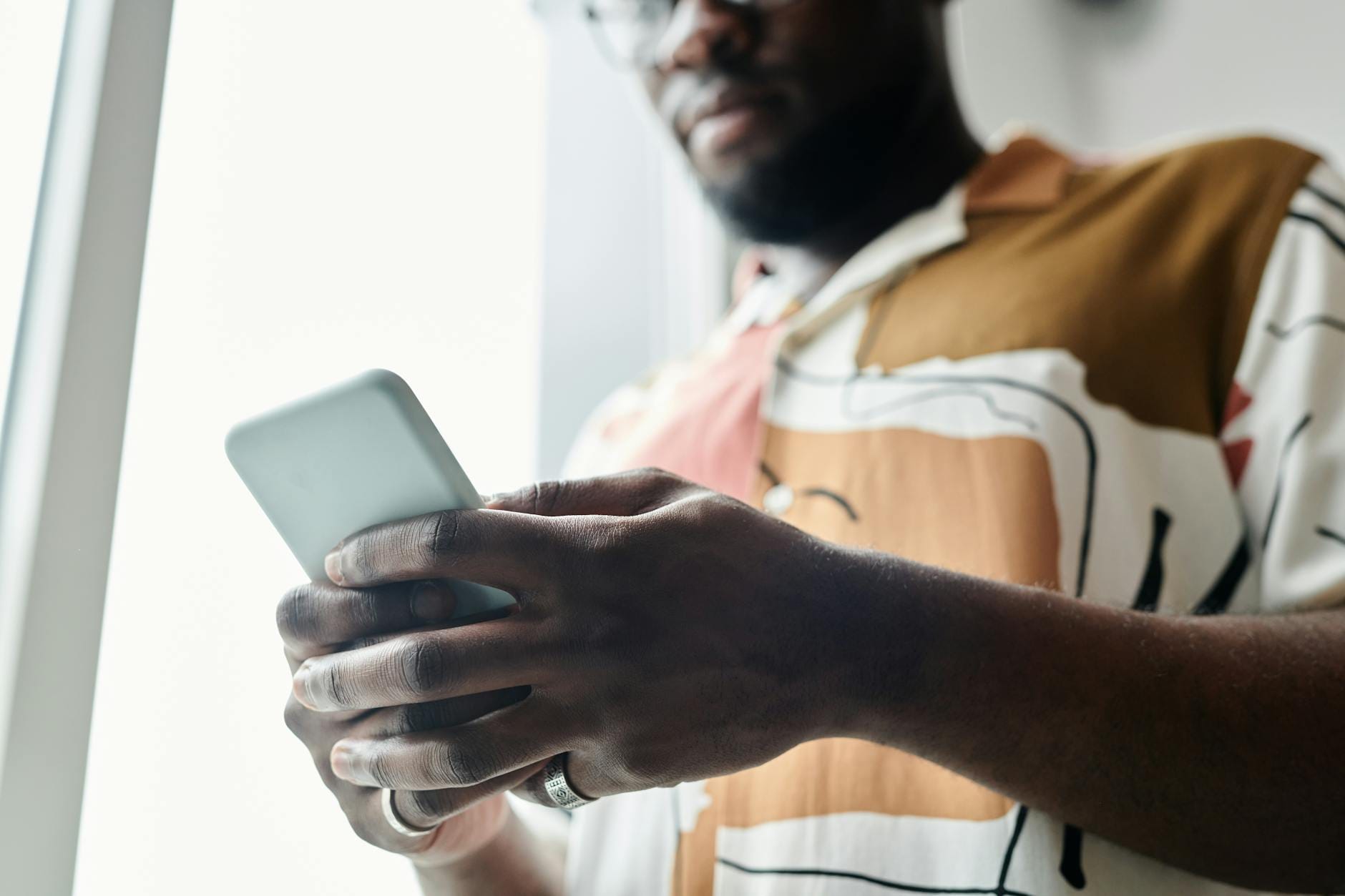
Źródło: Pexels | Autor: RDNE Stock project
Czego naprawdę trzeba, żeby skanować dokumenty w 2 minuty
Techniczne minimum: sprzęt i połączenie
Żeby zamienić smartfon w sprawny skaner dokumentów, nie potrzeba flagowca za kilka tysięcy. Wystarczy:
smartfon z aparatem – sensownie jest mieć aparat minimum 8–12 Mpix; większość współczesnych telefonów już to spełnia,
dostęp do internetu – najlepiej, ale nie zawsze koniecznie: większość aplikacji potrafi zapisać skan lokalnie i wysłać, gdy znów pojawi się sieć,
aplikacja skanująca – prosta, darmowa aplikacja do skanowania dokumentów lub wbudowana funkcja w systemie.
Jeśli smartfon jest sprzed kilku lat i aparat robi bardzo zaszumione zdjęcia przy słabym świetle, potrzebne będzie po prostu lepsze oświetlenie. Sama rozdzielczość przeważnie i tak jest wystarczająca do czytelnego skanu A4.
Zdjęcie dokumentu a prawdziwy skan – na czym polega różnica
Teoretycznie można by po prostu zrobić zdjęcie kartki. W praktyce różnica między zwykłym zdjęciem a skanem z aplikacji jest ogromna. Aplikacja skanująca:
wykrywa krawędzie dokumentu i przycina tło (biurko, stół, kolana),
prostuje perspektywę – nawet jeśli zdjęcie było zrobione lekko „z góry”, kartka staje się prostokątna,
podbija kontrast – tekst robi się ciemniejszy, tło jaśniejsze, co mocno poprawia czytelność,
zapisuje do PDF – a nie do JPG, dzięki czemu dokument zachowuje się jak „normalny plik do wysłania”,
często dodaje OCR – rozpoznaje tekst, co pozwala potem kopiować fragmenty lub wyszukiwać po treści.
Komuś, kto pierwszy raz zobaczy różnicę na żywo, zdarza się powiedzieć „to wygląda jak z prawdziwego skanera”. I dokładnie o to chodzi – druga strona nie musi wiedzieć, że użyłaś/użyłeś telefonu.
Darmowa aplikacja czy płatny kombajn – co wybrać
Większości osób spokojnie wystarczy darmowa aplikacja skanująca z kilkoma podstawowymi funkcjami:
automatyczne wykrywanie krawędzi,
zapis jako PDF,
skanowanie kilku stron do jednego pliku,
prostą poprawę kontrastu/koloru.
Płatne lub bardziej rozbudowane aplikacje mają sens, jeśli:
skanujesz dużo dokumentów zawodowo (księgowość, HR, obsługa klienta),
potrzebujesz mocnego OCR w wielu językach, z możliwością eksportu do Worda lub Excela,
chcesz automatycznie wysyłać skany do chmury w określone miejsce,
zależy ci na funkcjach anonimizacji (zamazywanie PESEL, numerów kont itp.).
Jeśli dopiero zaczynasz, rozsądnie jest wystartować od darmowego rozwiązania (Microsoft Lens, Adobe Scan, Google Drive, Notatki Apple) i dopiero gdy poczujesz ograniczenia, szukać wersji pro.
Android vs iOS – co jest „z pudełka”, a co warto doinstalować
Na obu głównych platformach da się zorganizować workflow typu „skan–podpis–wysyłka” bez większej gimnastyki, ale różnią się narzędzia startowe.
Android
Na Androidzie często masz kilka opcji już po instalacji podstawowych aplikacji Google:
Google Drive – wbudowana funkcja skanowania (ikona „+” → Skanuj), zapisuje od razu do chmury w PDF,
Aparat Google/Pixel – na niektórych telefonach potrafi rozpoznać dokument i zaproponować skanowanie,
łatwo doinstalować Microsoft Lens czy Adobe Scan z Google Play.
Do podpisywania dokumentów przyda się aplikacja PDF, np. Adobe Acrobat Reader, Xodo lub Foxit PDF – wszystkie dostępne w Sklepie Play.
iOS (iPhone)
Na iPhonie wiele przydatnych funkcji jest wbudowanych:
Pliki – integracja z iCloud, łatwy zapis i organizacja PDF-ów,
wbudowane narzędzie do podpisywania PDF-ów (Anotacje/Mark-up) – pozwala dodać podpis odręczny.
Jeśli potrzebujesz bardziej zaawansowanego OCR lub integracji z pakietami biurowymi, warto doinstalować Microsoft Lens albo Adobe Scan, a do pracy z dokumentami – Adobe Acrobat lub inną aplikację PDF z podpisem.
Na rynku jest mnóstwo skanerów dokumentów na smartfon, ale kilka pojawia się w rozmowach najczęściej. Dla porządku zestawienie w prostej formie:
Narzędzie
Platforma
Główne zalety
Potencjalne minusy
Microsoft Lens
Android, iOS
Świetne skanowanie, darmowe, dobra integracja z Office/OneDrive
OCR najmocniejszy przy integracji z pakietem Office
Adobe Scan
Android, iOS
Dobry OCR, automatyczne poprawki, łatwy eksport do PDF
Część funkcji wymaga konta Adobe
Google Drive (Skanuj)
Android
Błyskawiczny zapis do chmury, prostota
Mniej opcji edycji niż w dedykowanych skanerach
Notatki Apple
iOS
Wbudowane, proste skanowanie, brak reklam
OCR i zaawansowane opcje ograniczone
Darmowe skanery z reklamami
Android, iOS
Duży wybór, często przyjazny interfejs
Reklamy, ograniczenia w darmowej wersji, czasem wątpliwe zasady prywatności
Płatne skanery „pro”
Android, iOS
Silny OCR, integracje, automatyzacje
Abonament, konieczność konfiguracji
Co jest naprawdę istotne przy wyborze aplikacji
Zamiast wczytywać się w opisy marketingowe „AI super-skan”, lepiej sprawdzić, jak aplikacja radzi sobie z kilkoma konkretnymi rzeczami:
Jakość skanu – czy tekst jest wyraźny, a tło nie jest szare i brudne? Czy drobny druk jest czytelny po powiększeniu?
Wykrywanie krawędzi – aplikacja powinna automatycznie złapać kartkę. Ręczna korekta ma być szybka, a nie walka z przesuwaniem rogu.
Obsługa wielu stron – skanowanie 10-stronicowej umowy do jednego pliku, z możliwością zmiany kolejności stron.
Eksport do PDF – absolutna podstawa. Opcja zapisu do JPG może być dodatkiem, ale PDF jest standardem dla dokumentów.
Integracja z chmurą – możliwość zapisu bezpośrednio do Google Drive, OneDrive, Dropbox, iCloud lub wysłania mailem jednym kliknięciem.
Dobrym sposobem testu jest zeskanowanie tej samej kartki w dwóch polecanych aplikacjach i porównanie efektu. Po kilku minutach widać, która radzi sobie lepiej z twoim oświetleniem i typem dokumentów.
OCR – kiedy naprawdę robi różnicę
OCR (Optical Character Recognition) to funkcja rozpoznawania tekstu na skanie. Zamiast „obrazka z literami” otrzymujesz dokument, w którym możesz:
zaznaczać tekst i kopiować go do maila lub innego dokumentu,
wyszukiwać słowa w obrębie pliku („umowa”, „PESEL”, „par. 3”),
czasem tłumaczyć fragmenty przy pomocy wbudowanych narzędzi.
OCR przydaje się szczególnie, gdy:
często wracasz do treści umów lub regulaminów i musisz szybko coś odnaleźć,
przepisujesz dane z dokumentów (np. dane kontrahenta, numery kont, adresy),
Artykuł o skanerze dokumentów w smartfonie okazał się być bardzo pomocny i inspirujący. Bardzo cenna jest informacja o tym, że w zaledwie 2 minuty można podpisać, wysłać i zarchiwizować dokumenty – to naprawdę oszczędza czas i ułatwia codzienne obowiązki. Jest to zdecydowanie wartościowa wskazówka dla osób pracujących w biurze czy prowadzących własną firmę.
Jednakże mogłoby być więcej informacji na temat różnych dostępnych aplikacji do skanowania dokumentów w smartfonie, aby czytelnik mógł dokonać bardziej świadomego wyboru. Wiecej porównań funkcji, łatwości obsługi czy możliwości archiwizacji byłoby bardzo przydatne dla osób, które dopiero zaczynają korzystać z takiego rozwiązania.
Mam nadzieję, że autorzy przemyślą tę sugestię i w przyszłych artykułach uwzględnią więcej szczegółów na ten temat. Dziękuję za interesujące opracowanie tematu skanera dokumentów w smartfonie!







Artykuł o skanerze dokumentów w smartfonie okazał się być bardzo pomocny i inspirujący. Bardzo cenna jest informacja o tym, że w zaledwie 2 minuty można podpisać, wysłać i zarchiwizować dokumenty – to naprawdę oszczędza czas i ułatwia codzienne obowiązki. Jest to zdecydowanie wartościowa wskazówka dla osób pracujących w biurze czy prowadzących własną firmę.
Jednakże mogłoby być więcej informacji na temat różnych dostępnych aplikacji do skanowania dokumentów w smartfonie, aby czytelnik mógł dokonać bardziej świadomego wyboru. Wiecej porównań funkcji, łatwości obsługi czy możliwości archiwizacji byłoby bardzo przydatne dla osób, które dopiero zaczynają korzystać z takiego rozwiązania.
Mam nadzieję, że autorzy przemyślą tę sugestię i w przyszłych artykułach uwzględnią więcej szczegółów na ten temat. Dziękuję za interesujące opracowanie tematu skanera dokumentów w smartfonie!
Możliwość dodawania komentarzy nie jest dostępna.